

Info Terkini
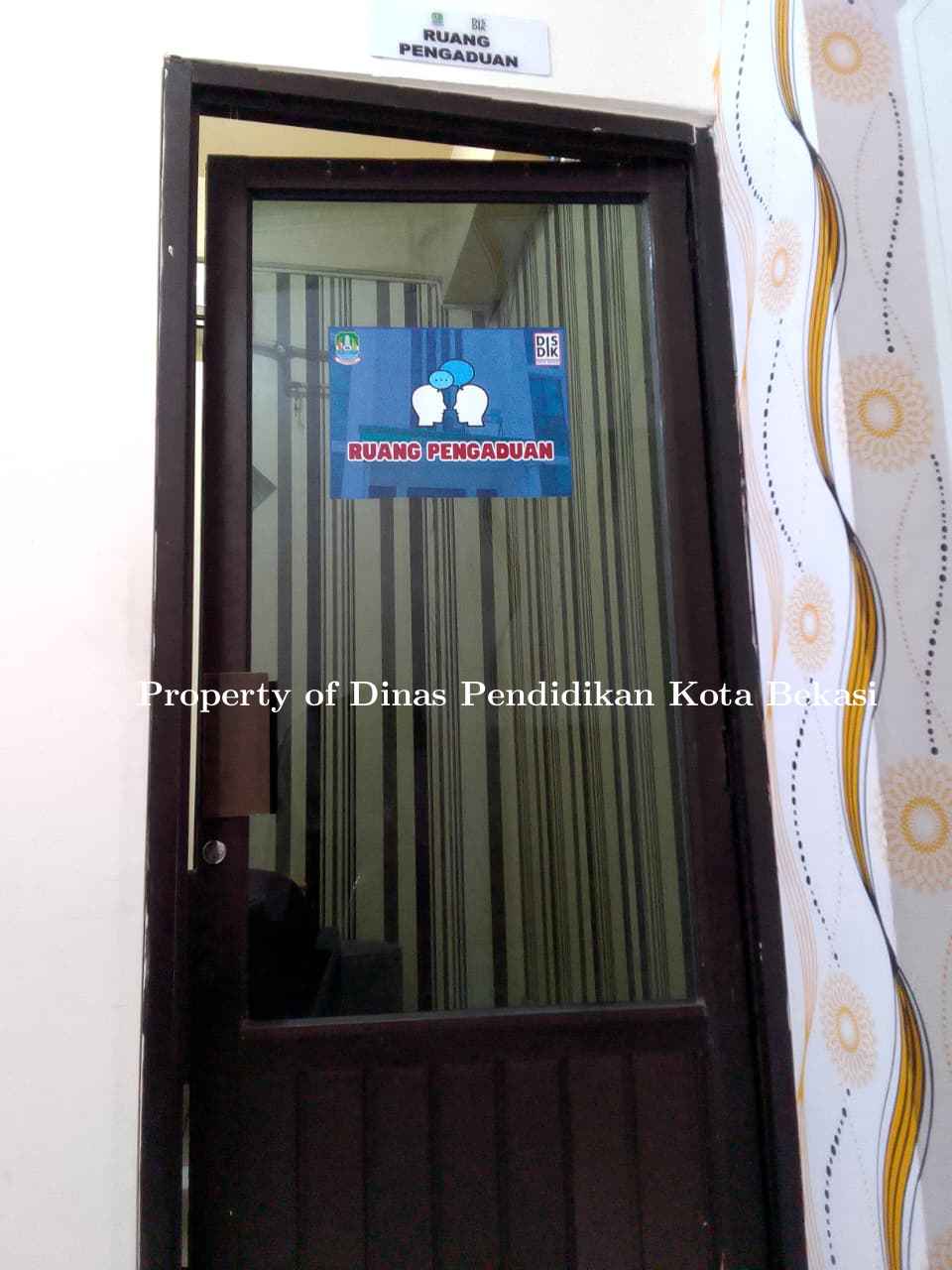
- Tingkatkan Transparansi Pelayanan Publik, Disdik Kota Bekasi Sediakan Ruang Pengaduan Resmi dan Layanan PPID Pelaksana
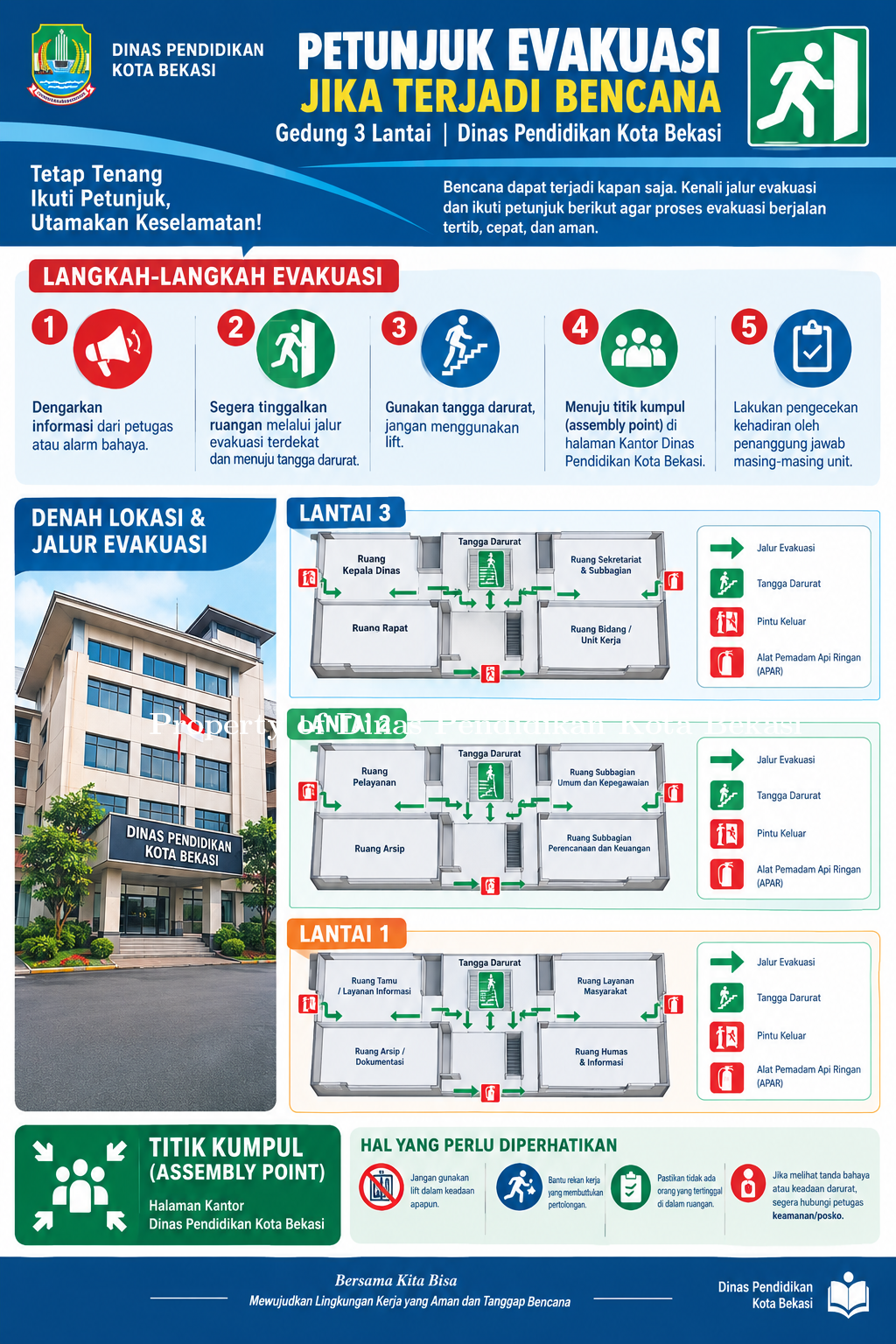
- Petunjuk Evakuasi Gedung 3 Lantai Dinas Pendidikan Kota Bekasi, Kenali Jalur Keselamatan Sejak Dini
- SILAT V2 Kota Bekasi, Akses Layanan Perizinan Pendirian Sekolah
- Survei Kepuasan Masyarakat TW II Tahun 2026 Dinas Pendidikan Kota Bekasi
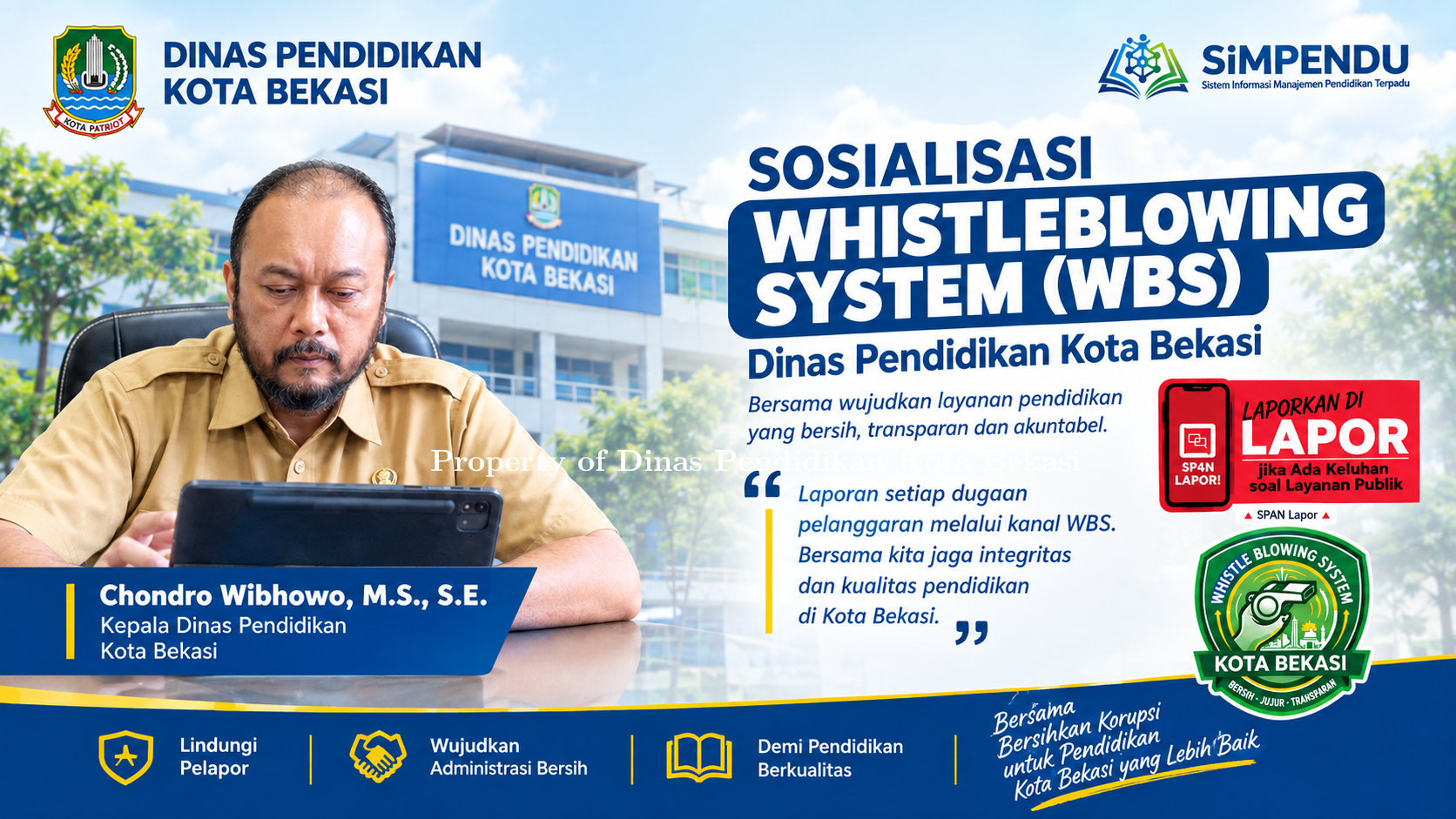
- Disdik Kota Bekasi Sosialisasikan Whistleblowing System
- Disdik Kota Bekasi Terapkan Pembelajaran Jarak Jauh 8–9 September 2026 Antisipasi Paparan Abu Vulkanik
- Dinas Pendidikan Kota Bekasi Tingkatkan Kewaspadaan Sekolah terhadap Abu Vulkanik
- Siswa dari Luar Negeri Ingin Melanjutkan Sekolah di Indonesia? Ini Prosedur Penyalurannya
- Panduan Mendirikan PKBM: Tahapan, Persiapan, Perizinan, dan Pengelolaannya
- Selamat Hari Pramuka ke-65: Pramuka dan Ketahanan Pangan Menjadi Pilar Menuju Indonesia Emas 2045
Viral! Cara Cetak NISN Mandiri Terbaru 2026: Mudah, Cepat, dan Legal

Oleh indra lesmana
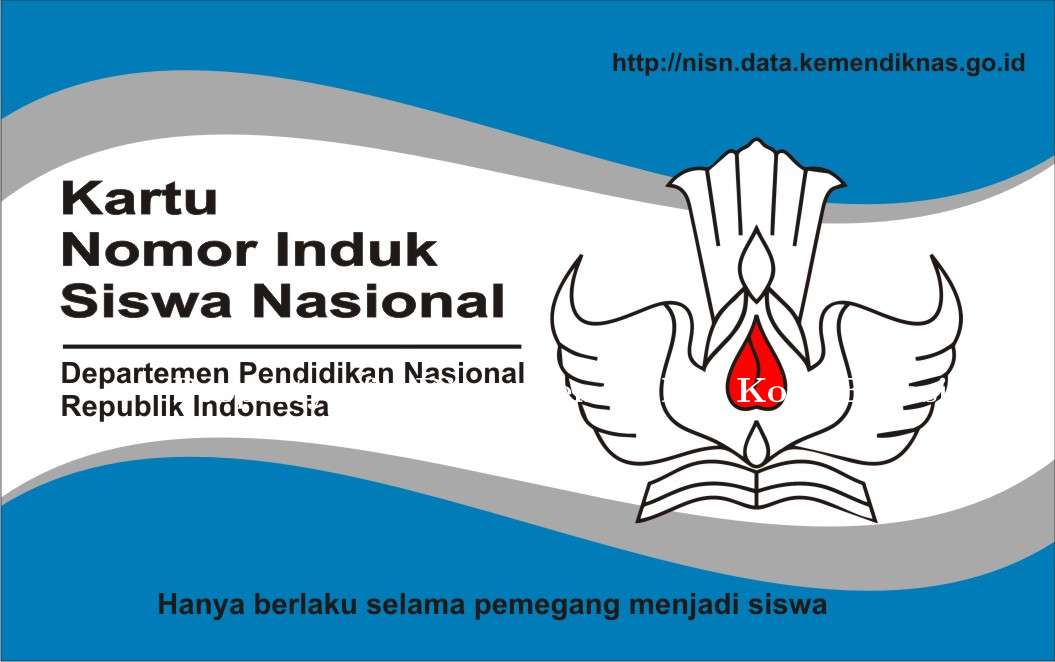
Mencetak kartu atau bukti Nomor Induk Siswa Nasional (NISN) secara mandiri kini sangat mudah dilakukan secara online. Meskipun sekolah biasanya memberikan kartu fisik, ada kalanya kita membutuhkan cetakan baru untuk keperluan administrasi seperti pendaftaran sekolah (PPDB) atau beasiswa.
Berikut adalah panduan lengkap cara cek dan cetak NISN secara online dengan mudah dan resmi.
1. Persiapkan Data yang Dibutuhkan
Sebelum mengakses laman resmi Kemendikbudristek, pastikan Anda telah menyiapkan data-data berikut agar proses pencarian tidak terhambat:
Nama Lengkap siswa (sesuai akta kelahiran/ijazah).
Tempat Lahir.
Tanggal Lahir.
Nama Ibu Kandung.
2. Cara Cek NISN Melalui Laman Resmi
Karena pemerintah tidak menyediakan tombol khusus bertuliskan "Cetak Kartu", langkah pertama yang harus dilakukan adalah memunculkan data NISN Anda di layar:
Buka browser di HP atau laptop dan kunjungi situs:
nisn.data.kemdikbud.go.id .Pilih menu "Pencarian Nama" di bagian kanan atas atau tab yang tersedia.
Masukkan data yang telah disiapkan (Nama, Tempat Lahir, Tanggal Lahir, dan Nama Ibu).
Centang kotak verifikasi Captcha "I'm not a robot".
Klik tombol "Cari Data".
3. Cara Mencetak NISN ke PDF atau Kertas
Setelah data siswa muncul di layar, Anda bisa menyimpannya sebagai file PDF atau langsung mencetaknya:
Melalui Laptop/Komputer: Tekan tombol
Ctrl + Ppada keyboard. Pada bagian Destination, pilih "Save as PDF" untuk menyimpan atau pilih nama printer Anda untuk langsung mencetak.Melalui Smartphone: Klik ikon titik tiga di pojok kanan atas browser Chrome, pilih "Share" (Bagikan), lalu pilih ikon "Print" (Cetak). Simpan sebagai PDF.
Tips Jika Data Tidak Ditemukan
Jika saat melakukan pencarian data Anda tidak muncul, jangan panik. Coba lakukan langkah berikut:
Cek Ejaan: Pastikan penulisan nama dan nama ibu kandung sudah sesuai dengan yang terdaftar di Dapodik (Data Pokok Pendidikan).
Hubungi Pihak Sekolah: Jika data tetap tidak muncul atau ada kesalahan data (seperti salah tanggal lahir), segera lapor ke operator sekolah asal untuk dilakukan perbaikan data melalui aplikasi Verval PD.
Catatan Penting: Bukti cetak mandiri dari laman ini memiliki validitas yang sama dengan kartu fisik untuk keperluan administrasi, selama data yang tertera sinkron dengan identitas asli siswa.